Domain ecel.de kaufen?
Wir ziehen mit dem Projekt
ecel.de um.
Sind Sie am Kauf der Domain
ecel.de interessiert?
domain@kv-gmbh.de · 0541-91531010
Domain ecel.de kaufen?
Was ist Hardware für Computer?
Hardware für Computer sind physische Komponenten, die zur Funktionsweise eines Computers beitragen. Dazu gehören unter anderem der Prozessor, der Arbeitsspeicher, die Festplatte, das Mainboard, die Grafikkarte und Peripheriegeräte wie Maus und Tastatur. Diese Hardwarekomponenten arbeiten zusammen, um die verschiedenen Aufgaben eines Computers auszuführen, wie das Ausführen von Programmen, das Speichern von Daten und das Anzeigen von Bildern auf dem Bildschirm. Ohne Hardware könnte ein Computer nicht funktionieren. **
Was ist Hardware für Computer?
Hardware für Computer sind die physischen Bestandteile, die zur Funktionsweise eines Computers beitragen. Dazu gehören unter anderem der Prozessor, der Arbeitsspeicher, die Festplatte, das Motherboard, die Grafikkarte und weitere Komponenten. Diese Hardwarekomponenten arbeiten zusammen, um die verschiedenen Aufgaben eines Computers auszuführen, wie das Ausführen von Programmen, das Speichern von Daten und das Anzeigen von Bildern auf dem Bildschirm. Ohne die Hardware könnte ein Computer nicht funktionieren. **
Ähnliche Suchbegriffe für Computer-Rollladenschrank-für-Bildschirm-bis
Top-Angebote
Produkte zum Begriff Computer-Rollladenschrank-für-Bildschirm-bis:
-
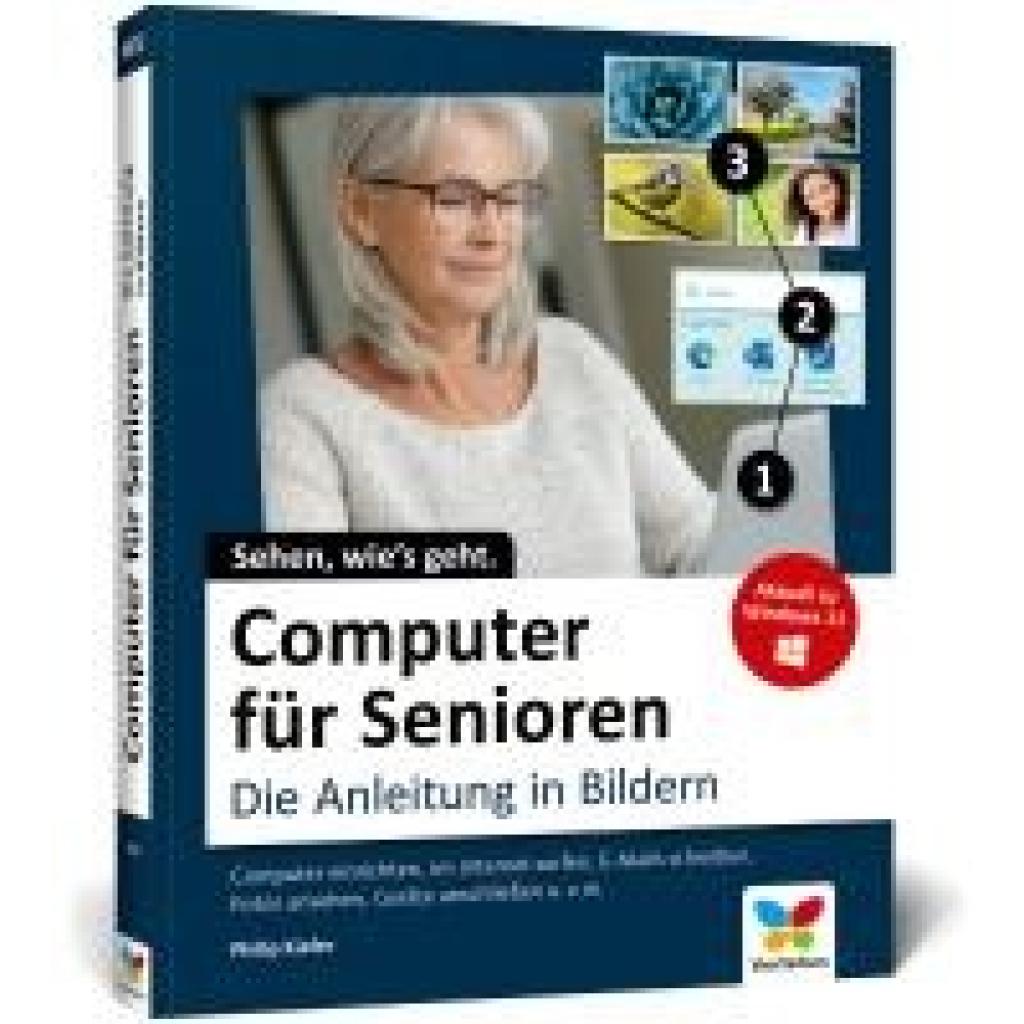
Kiefer, Philip: Computer für SeniorenComputer für Senioren , Die Anleitung in Bildern. Schritt für Schritt den PC entdecken und verstehen. Große, leserfreundliche Schrift (5. Auflage) , Sport-Stoßdämpfer > Sportfederung , Auflage: 5. Auflage, Erscheinungsjahr: 20250509, Autoren: Kiefer, Philip, Edition: REV, Auflage: 25005, Auflage/Ausgabe: 5. Auflage, Seitenzahl/Blattzahl: 336, Themenüberschrift: COMPUTERS / Hardware / Personal Computers / PCs, Keyword: Bedienungs-Anleitung; Bücher für Senioren; Hand-Buch Wissen lernen Tipps Weiterbildung; Internet nutzen; Microsoft-Office; Notebook Laptop Rechner; PC-Einführung PC-Grundlagen; PC-Einstieg Einsteiger Anfänger; Soft-Hard-Ware; Windows 10; Windows 11; Windows 12; Word Excel, Fachschema: Alter / Computer, Internet~PC~Internet~Surfen (Internet), Fachkategorie: Internet, allgemein, Warengruppe: HC/Informatik/EDV/Allgemeines/Lexika, UNSPSC: 49019900, Warenverzeichnis für die Außenhandelsstatistik: 49019900, Länge: 240, Breite: 190, Höhe: 19, Gewicht: 904, Produktform: Klappenbroschur,19,90 €*Versand: 0,00 €Sichere Weiterleitung zum Anbieter
-
Sweetlight Case für PLASMA / LCD Bildschirm bis 65''Case für PLASMA / LCD Bildschirm bis 65, , RoadLine Serie Für extreme Anforderungen 33mm - Kantenschutz mit Nietrille Große Beschläge 9,5 mm Multiplexholz Features RoadLine PVC schwarz 8 Klappgriffe 2 Butterfly Schaumstoff 4x Black Wheels (2x gebremst) Technische Daten Außenmaße: 1650x360x960mm Gewicht: 90kg1318,13 €*Versand: 65,00 €Sichere Weiterleitung zum Anbieter

-
Was ist Hardware für Computer?
Hardware für Computer sind physische Komponenten, die zur Funktionsweise eines Computers beitragen. Dazu gehören unter anderem der Prozessor, der Arbeitsspeicher, die Festplatte, das Mainboard, die Grafikkarte und Peripheriegeräte wie Maus und Tastatur. Diese Hardwarekomponenten arbeiten zusammen, um die Softwareanwendungen auszuführen und dem Benutzer die Nutzung des Computers zu ermöglichen. Ohne Hardware könnte ein Computer nicht funktionieren. **
-
Wie drehe ich den Bildschirm beim Computer?
Um den Bildschirm bei einem Computer zu drehen, musst du die Bildschirmeinstellungen anpassen. Gehe dazu in die Systemeinstellungen oder klicke mit der rechten Maustaste auf den Desktop und wähle "Anzeigeeinstellungen" aus. Dort findest du die Option, den Bildschirm zu drehen. Je nach Betriebssystem kann die genaue Vorgehensweise variieren. Hast du schon versucht, die Bildschirmeinstellungen zu überprüfen? **
-
Wie kann ich meinen Computer-Bildschirm verkleinern?
Um Ihren Computer-Bildschirm zu verkleinern, können Sie die Auflösungseinstellungen ändern. Gehen Sie dazu zu den Display-Einstellungen in den Systemeinstellungen oder klicken Sie mit der rechten Maustaste auf den Desktop und wählen Sie "Bildschirmauflösung". Dort können Sie die Auflösung auf eine niedrigere Einstellung ändern, um den Bildschirm zu verkleinern. **
-
Wie kann man den Bildschirm vom Computer drehen?
Um den Bildschirm eines Computers zu drehen, gibt es verschiedene Möglichkeiten, je nach Betriebssystem und Grafikkarte. Eine Möglichkeit ist es, die Tastenkombination Strg + Alt + Pfeiltaste zu verwenden. Alternativ kann man auch die Bildschirmeinstellungen im Betriebssystem anpassen und die Ausrichtung des Bildschirms ändern. Manche Grafikkartentreiber bieten auch die Möglichkeit, den Bildschirm über das Grafikkarten-Menü zu drehen. Es ist wichtig zu beachten, dass nicht alle Computer oder Monitore diese Funktion unterstützen. Es empfiehlt sich daher, vorher zu prüfen, ob diese Option verfügbar ist. **

Warum erkennt mein Computer meinen zweiten Bildschirm nicht?
Es gibt mehrere mögliche Gründe, warum dein Computer deinen zweiten Bildschirm nicht erkennt. Es könnte sein, dass der zweite Bildschirm nicht ordnungsgemäß an den Computer angeschlossen ist oder dass die Treiber für den Bildschirm nicht korrekt installiert sind. Es könnte auch sein, dass der Computer nicht über die erforderliche Grafikkarte oder den erforderlichen Anschluss verfügt, um den zweiten Bildschirm zu unterstützen. **
Was macht der Computer Virus mit dem Bildschirm?
Ein Computer-Virus kann verschiedene Auswirkungen auf den Bildschirm haben. Es kann dazu führen, dass der Bildschirm einfriert, flackert oder sich ungewöhnlich verhält. Ein Virus kann auch Pop-up-Fenster oder Werbung auf dem Bildschirm anzeigen oder den Hintergrund ändern. In einigen Fällen kann ein Virus den Bildschirm komplett schwarz machen oder eine Fehlermeldung anzeigen. **
Top-Angebote
Produkte zum Begriff Computer-Rollladenschrank-für-Bildschirm-bis:
-
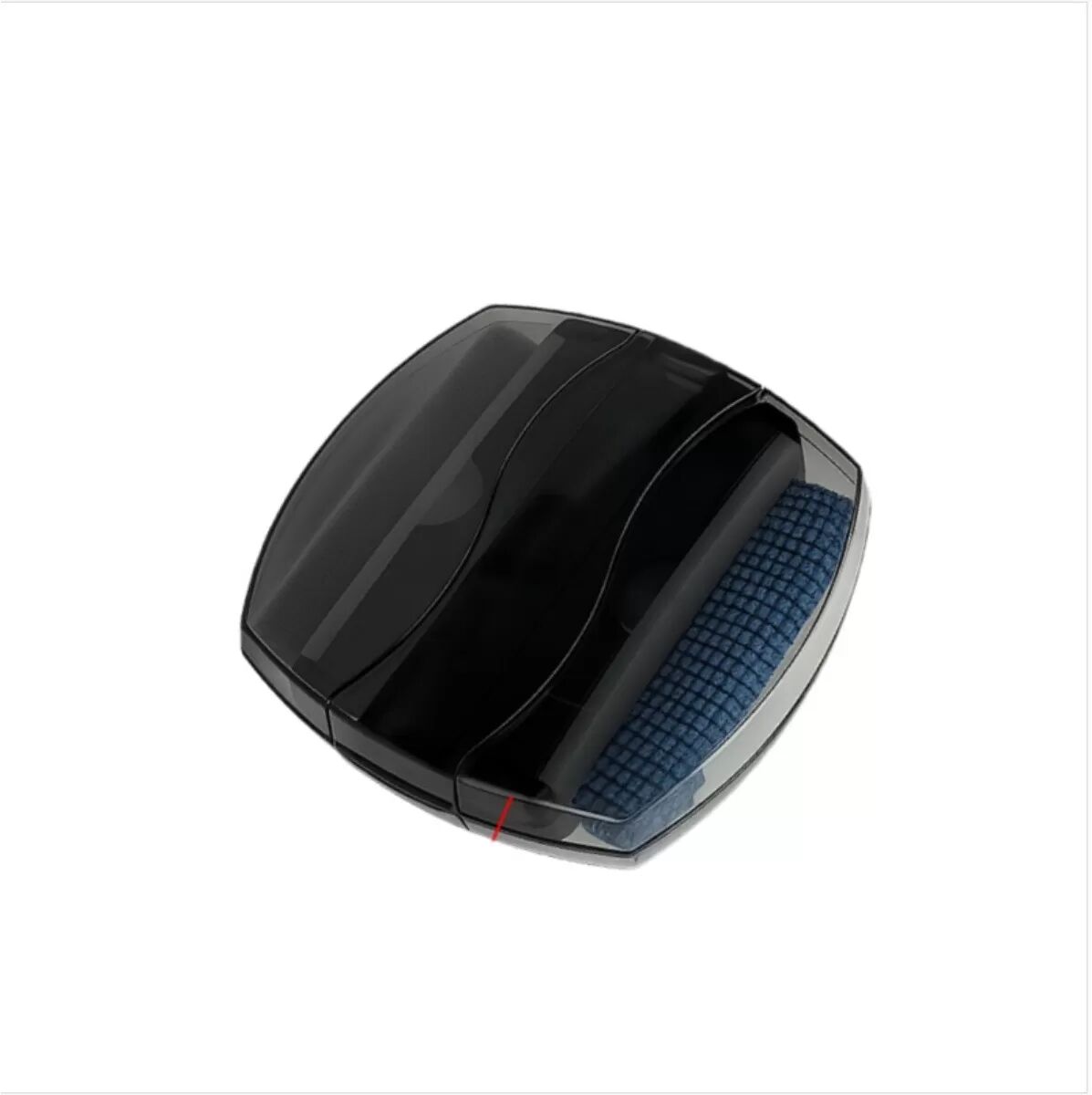
INF Multifunktionale Computer Reinigungsbürste – Tastatur- & Bildschirm StaubentfernerDie multifunktionale Computer-Reinigungsbürste entfernt effektiv Staub von Tastaturen und Bildschirmen und ist dank ihrer kompakten Größe leicht zu transportieren. Sie ist ideal für die Reinigung von Laptops, Computern und ist kompatibel mit elektronischen Geräten. Halten Sie Ihre Geräte mit diesem unverzichtbaren Reinigungswerkzeug makellos. Effiziente Staubentfernung: Diese multifunktionale Reinigungsbürste entfernt schnell und effizient Staub und Schmutz von Ihrer Tastatur, Ihrem Bildschirm und anderen elektronischen Geräten. Sie verbessert deren Leistung und Lebensdauer. Das kompakte Design macht sie ideal für die Pflege eines sauberen Arbeitsplatzes, egal ob zu Hause oder im Büro. Verwenden Sie sie auf Ihrem Laptop, Desktop, Tablet oder sogar Smartphone, um diese makellos zu halten. Die weichen Borsten sind schonend zu Oberflächen und verhindern Kratzer und Beschädigungen. Diese Bürste ist die perfekte Lösung, um Hygiene und visuelle Klarheit auf Ihren elektronischen Geräten zu gewährleisten, sodass sie immer optimal aussehen. Regelmäßige Reinigung mit dieser Bürste verlängert die Lebensdauer Ihrer Elektronik, indem sie Staubansammlungen verhindert. Ideal kompatibel mit Geräten von Apple, Samsung oder Huawei. Tragbar und kompakt: Die kompakten Abmessungen (8cm x 8cm x 1.9cm) und das leichte Design machen diese Reinigungsbürste unglaublich tragbar und passen problemlos in Laptoptaschen, Rucksäcke oder sogar Schreibtischschubladen. Nehmen Sie sie überallhin mit, um Staub und Flecken auf Ihrer Tastatur, Ihrem Bildschirm oder Ihrem Smartphone schnell zu entfernen. Ihre geringe Größe beeinträchtigt nicht ihre Reinigungskraft. Sie ist perfekt für schnelle Ausbesserungen unterwegs oder gründliche Reinigungssitzungen. Ob Sie auf Reisen sind, remote arbeiten oder einfach nur Ihren Arbeitsplatz aufräumen, diese Bürste ist eine praktische Lösung für die Pflege sauberer elektronischer Geräte. Bewahren Sie sie in Ihrem Auto, Büro oder zu Hause auf, um bei Bedarf schnell darauf zugreifen zu können. Passt perfekt zu Geräten von Garmin, Apple, oder Samsung. Dual-Funktions-Design: Mit einer Tastaturbürste und einem Bildschirmwischer bietet dieses Werkzeug eine umfassende Reinigung in einem kompakten Paket. Die Tastaturbürste entfernt effektiv Staub und Krümel zwischen den Tasten, während der Bildschirmwischer sanft Flecken und Fingerabdrücke vom Display Ihres Geräts entfernt. Diese Doppelfunktionalität macht mehrere Reinigungswerkzeuge überflüssig und rationalisiert Ihre Reinigungsroutine. Ideal für Laptops, Tablets, Smartphones und andere elektronische Geräte. Dieses vielseitige Werkzeug stellt sicher, dass alle Aspekte Ihrer Geräte sauber und makellos gehalten werden. Maximieren Sie Ihre Reinigungseffizienz mit dieser praktischen und effektiven Dual-Funktions-Reinigungslösung. Bestens kompatibel mit Produkten von Huawei, Apple und anderen führenden Marken. Spezifikationen: Farbe: Schwarz Abmessungen: Länge 8cm x Breite 8cm x Höhe 1.9cm Material: Plastik...8,39 €*Versand: 0,00 €Sichere Weiterleitung zum Anbieter
-
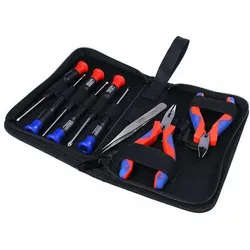
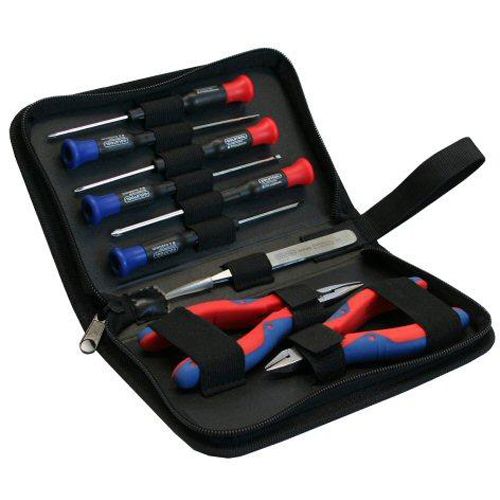
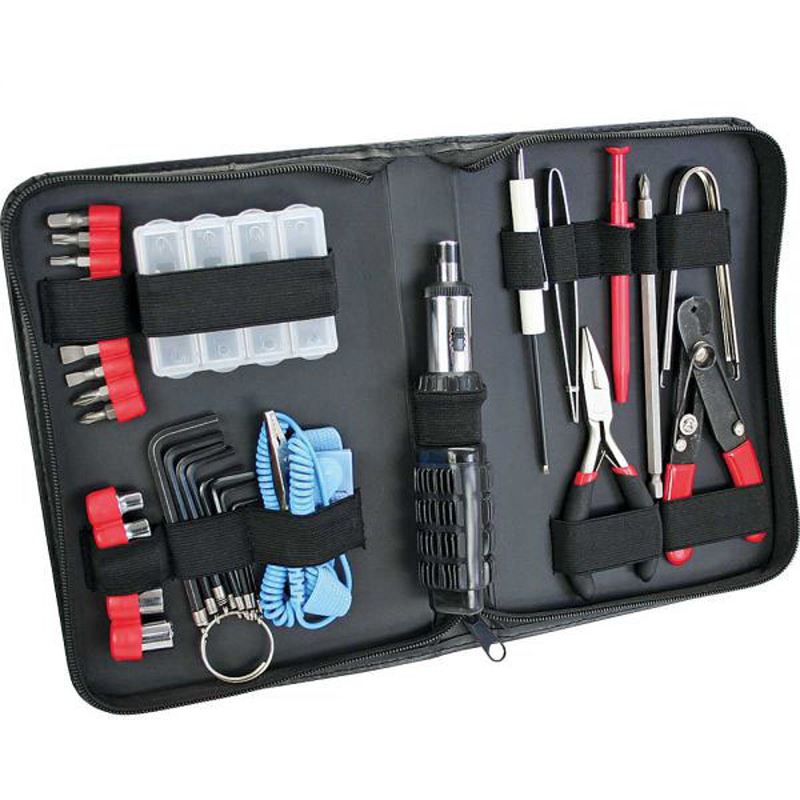
InLine Werkzeugset für Computer und Elektronik, 9-teilig, Computer WerkzeugWer regelmässig an seinem Rechner herumschraubt, individuelle Lösungen im Bereich Design, Ausstattung oder Leistung wünscht und diese auch gerne selbst zusammenbaut, ist auf hochwertiges Werkzeug zur Umsetzung seiner kreativen Ideen angewiesen. Dieses Werkzeugset für Elektronik und Computer beinhaltet sechs Schraubendreher verschiedener Grösse mit Schlitz- und Kreuzschlitz, einen Seitenschneider, eine Spitzzange und eine Pinzette. Die Werkzeuge sind angenehm griffig sowie gut isoliert und werden in einer praktischen Tasche geliefert.29,35 €*Versand: 3,00 €Sichere Weiterleitung zum Anbieter
-
Kiefer, Philip: Computer für SeniorenComputer für Senioren , Die Anleitung in Bildern. Schritt für Schritt den PC entdecken und verstehen. Große, leserfreundliche Schrift (5. Auflage) , Sport-Stoßdämpfer > Sportfederung , Auflage: 5. Auflage, Erscheinungsjahr: 20250509, Autoren: Kiefer, Philip, Edition: REV, Auflage: 25005, Auflage/Ausgabe: 5. Auflage, Seitenzahl/Blattzahl: 336, Themenüberschrift: COMPUTERS / Hardware / Personal Computers / PCs, Keyword: Bedienungs-Anleitung; Bücher für Senioren; Hand-Buch Wissen lernen Tipps Weiterbildung; Internet nutzen; Microsoft-Office; Notebook Laptop Rechner; PC-Einführung PC-Grundlagen; PC-Einstieg Einsteiger Anfänger; Soft-Hard-Ware; Windows 10; Windows 11; Windows 12; Word Excel, Fachschema: Alter / Computer, Internet~PC~Internet~Surfen (Internet), Fachkategorie: Internet, allgemein, Warengruppe: HC/Informatik/EDV/Allgemeines/Lexika, UNSPSC: 49019900, Warenverzeichnis für die Außenhandelsstatistik: 49019900, Länge: 240, Breite: 190, Höhe: 19, Gewicht: 904, Produktform: Klappenbroschur,19,90 €*Versand: 0,00 €Sichere Weiterleitung zum Anbieter
-
Was ist Hardware für Computer?
Hardware für Computer sind physische Komponenten, die zur Funktionsweise eines Computers beitragen. Dazu gehören unter anderem der Prozessor, der Arbeitsspeicher, die Festplatte, das Mainboard, die Grafikkarte und Peripheriegeräte wie Maus und Tastatur. Diese Hardwarekomponenten arbeiten zusammen, um die verschiedenen Aufgaben eines Computers auszuführen, wie das Ausführen von Programmen, das Speichern von Daten und das Anzeigen von Bildern auf dem Bildschirm. Ohne Hardware könnte ein Computer nicht funktionieren. **
-
Was ist Hardware für Computer?
Hardware für Computer sind die physischen Bestandteile, die zur Funktionsweise eines Computers beitragen. Dazu gehören unter anderem der Prozessor, der Arbeitsspeicher, die Festplatte, das Motherboard, die Grafikkarte und weitere Komponenten. Diese Hardwarekomponenten arbeiten zusammen, um die verschiedenen Aufgaben eines Computers auszuführen, wie das Ausführen von Programmen, das Speichern von Daten und das Anzeigen von Bildern auf dem Bildschirm. Ohne die Hardware könnte ein Computer nicht funktionieren. **
-
Was ist Hardware für Computer?
Hardware für Computer sind physische Komponenten, die zur Funktionsweise eines Computers beitragen. Dazu gehören unter anderem der Prozessor, der Arbeitsspeicher, die Festplatte, das Mainboard, die Grafikkarte und Peripheriegeräte wie Maus und Tastatur. Diese Hardwarekomponenten arbeiten zusammen, um die Softwareanwendungen auszuführen und dem Benutzer die Nutzung des Computers zu ermöglichen. Ohne Hardware könnte ein Computer nicht funktionieren. **
-
Wie drehe ich den Bildschirm beim Computer?
Um den Bildschirm bei einem Computer zu drehen, musst du die Bildschirmeinstellungen anpassen. Gehe dazu in die Systemeinstellungen oder klicke mit der rechten Maustaste auf den Desktop und wähle "Anzeigeeinstellungen" aus. Dort findest du die Option, den Bildschirm zu drehen. Je nach Betriebssystem kann die genaue Vorgehensweise variieren. Hast du schon versucht, die Bildschirmeinstellungen zu überprüfen? **
Ähnliche Suchbegriffe für Computer-Rollladenschrank-für-Bildschirm-bis
-
Sweetlight Case für PLASMA / LCD Bildschirm bis 65''Case für PLASMA / LCD Bildschirm bis 65, , RoadLine Serie Für extreme Anforderungen 33mm - Kantenschutz mit Nietrille Große Beschläge 9,5 mm Multiplexholz Features RoadLine PVC schwarz 8 Klappgriffe 2 Butterfly Schaumstoff 4x Black Wheels (2x gebremst) Technische Daten Außenmaße: 1650x360x960mm Gewicht: 90kg1318,13 €*Versand: 65,00 €Sichere Weiterleitung zum Anbieter
-
Wie kann ich meinen Computer-Bildschirm verkleinern?
Um Ihren Computer-Bildschirm zu verkleinern, können Sie die Auflösungseinstellungen ändern. Gehen Sie dazu zu den Display-Einstellungen in den Systemeinstellungen oder klicken Sie mit der rechten Maustaste auf den Desktop und wählen Sie "Bildschirmauflösung". Dort können Sie die Auflösung auf eine niedrigere Einstellung ändern, um den Bildschirm zu verkleinern. **
-
Wie kann man den Bildschirm vom Computer drehen?
Um den Bildschirm eines Computers zu drehen, gibt es verschiedene Möglichkeiten, je nach Betriebssystem und Grafikkarte. Eine Möglichkeit ist es, die Tastenkombination Strg + Alt + Pfeiltaste zu verwenden. Alternativ kann man auch die Bildschirmeinstellungen im Betriebssystem anpassen und die Ausrichtung des Bildschirms ändern. Manche Grafikkartentreiber bieten auch die Möglichkeit, den Bildschirm über das Grafikkarten-Menü zu drehen. Es ist wichtig zu beachten, dass nicht alle Computer oder Monitore diese Funktion unterstützen. Es empfiehlt sich daher, vorher zu prüfen, ob diese Option verfügbar ist. **
-
Warum erkennt mein Computer meinen zweiten Bildschirm nicht?
Es gibt mehrere mögliche Gründe, warum dein Computer deinen zweiten Bildschirm nicht erkennt. Es könnte sein, dass der zweite Bildschirm nicht ordnungsgemäß an den Computer angeschlossen ist oder dass die Treiber für den Bildschirm nicht korrekt installiert sind. Es könnte auch sein, dass der Computer nicht über die erforderliche Grafikkarte oder den erforderlichen Anschluss verfügt, um den zweiten Bildschirm zu unterstützen. **
-
Was macht der Computer Virus mit dem Bildschirm?
Ein Computer-Virus kann verschiedene Auswirkungen auf den Bildschirm haben. Es kann dazu führen, dass der Bildschirm einfriert, flackert oder sich ungewöhnlich verhält. Ein Virus kann auch Pop-up-Fenster oder Werbung auf dem Bildschirm anzeigen oder den Hintergrund ändern. In einigen Fällen kann ein Virus den Bildschirm komplett schwarz machen oder eine Fehlermeldung anzeigen. **
* Alle Preise verstehen sich inklusive der gesetzlichen Mehrwertsteuer und ggf. zuzüglich Versandkosten. Die Angebotsinformationen basieren auf den Angaben des jeweiligen Shops und werden über automatisierte Prozesse aktualisiert. Eine Aktualisierung in Echtzeit findet nicht statt, so dass es im Einzelfall zu Abweichungen kommen kann. ** Hinweis: Teile dieses Inhalts wurden von KI erstellt.